跳至創作區域
Ruxa.ai
全部創作指南
圖片 / 創作筆記

用空間、材質和光線建立建築場景

從空間關係到材質表達,完成一張有清晰尺度的概念畫面。

6 分鐘閱讀4 個可操作步驟
開始閱讀
用空間、材質和光線建立建築場景
方向示例;以下提示詞不是此素材的原始生成記錄。
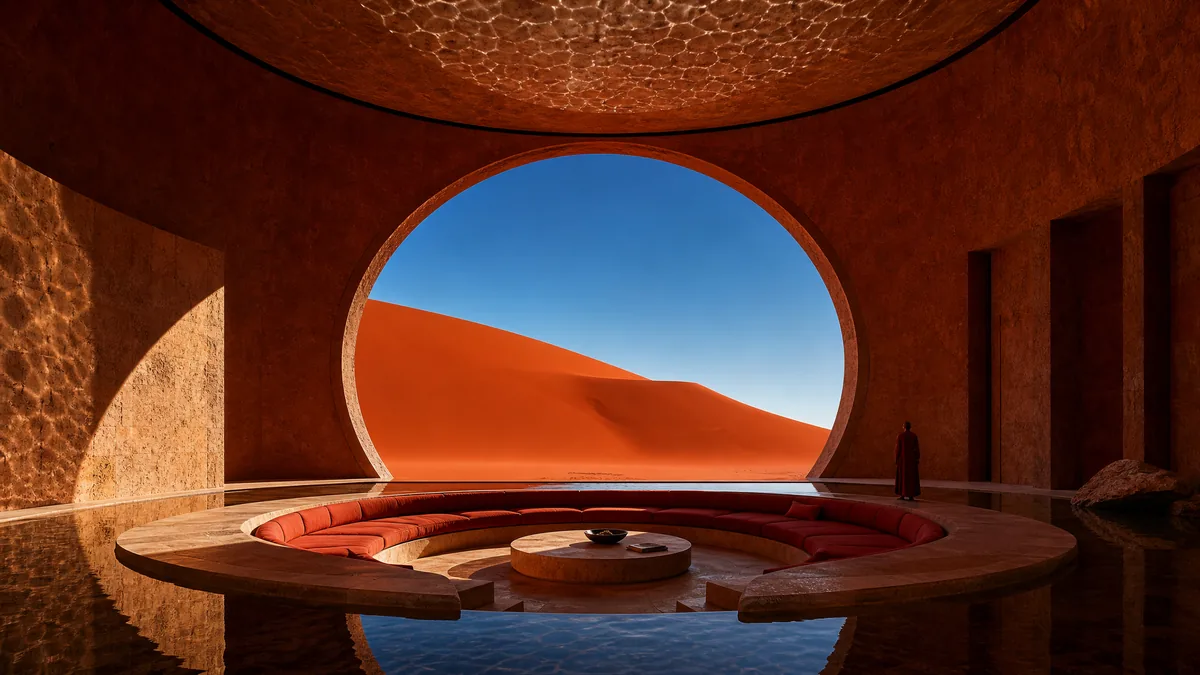
查看參考畫面的創作拆解

開始前,準備這些

準備空間用途、觀察角度和兩種主材質。可以提供自己有權使用的草圖或空間照片作為參考;生成圖用於概念表達。

一張能讀清入口、座位和光線方向的空間概念圖,不替代尺寸準確的施工或結構圖。

  1. 01

    先說明人從哪裡看

    寫清空間用途與相機位置,再描述傢具和材料。一個穩定的視點,比同時要求室內全景與局部特寫更容易檢查。

    檢查這一點

    入口、主要開口和行走方向沒有衝突。

    開啟空間創作
  2. 02

    把材料控制在兩三種

    使用本頁提示詞,將牆面和傢具材料替換為自己的方案。每次只改一種材質,便於判斷光線與顏色的變化。

    檢查這一點

    不同材料有可辨認的紋理與反光。

    檢查參考與比例支援
  3. 03

    比較尺度與連續性

    下載候選,對比座椅、台階、欄桿和門洞。先解決明顯的空間矛盾,再微調色調;局部對比不代表生成圖具備尺寸精度。

    檢查這一點

    沒有斷裂台階、重復傢具或難以通行的位置。

    並排檢查方案
  4. 04

    輸出展示版本

    保留原始圖,複製一份調整亮度和對比度。完成後使用結果繼續處理,再按演示需要調整尺寸;放大像素不會補出真實結構細節。

    檢查這一點

    亮部仍能看到紋理,陰影沒有完全堵住。

    調整展示色調
不滿意時,先檢查這裡

常見問題與調整方向

空間關係不合理

減少傢具數量,寫清視點和通道,先做一個房間與一個主要開口。專業尺寸與結構判斷仍需在原設計工具中完成。

材質像塑料

具體描述表面顆粒、粗糙度和光線方向,減少泛泛的“高光、光滑”修飾,再檢查近處的紋理。