
始める前に
正確な短い見出しを一つと、主要な色を2〜3色用意します。このガイドでは独自の見出し「FORM」を使います。変更したら綴りを再確認してください。
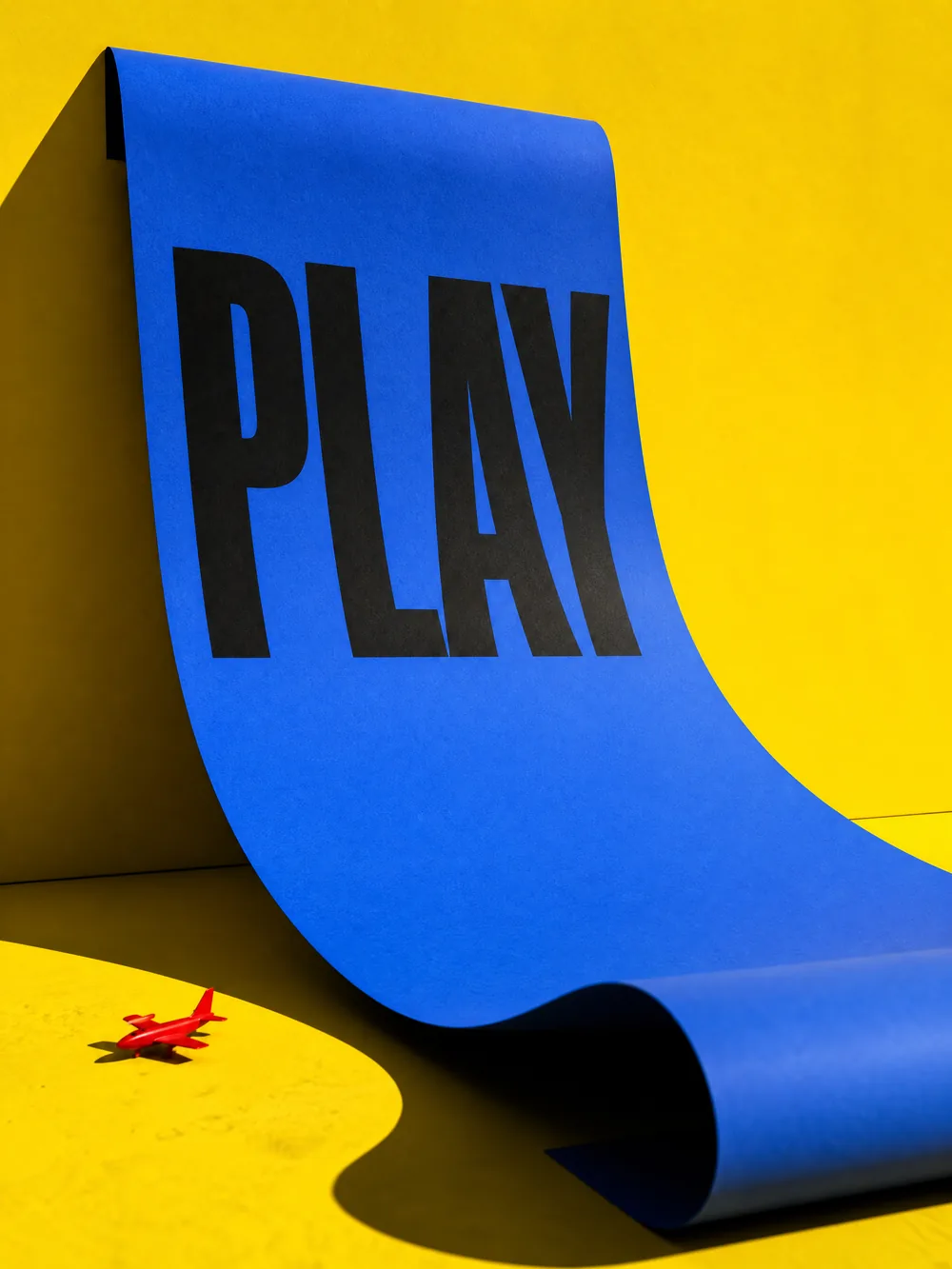
文字と画像の優先順位が明確なポスターのコンセプト。小さな文字、日付、実際のイベント情報は手動で確認する必要があります。
- 01
短い見出しを一つから
初稿は見出し一つ、図形一つ、主な色二つで作ります。長い文章は検証が難しくなります。後のレイアウトで情報を増やす前に、優先順位を決めましょう。
ここを確認画像モデルの設定を確認ポスターの主なメッセージを一文で説明できる。
- 02
文字と画像の位置を指定する
プロンプトの見出しを、正確な綴りを保って置き換えます。図形の上にタイトルを配置し、対応する縦長の比率を選びましょう。
ここを確認ポスターのコンセプトを始める表示する文字として、意図した見出しだけを指定している。
- 03
トリミングの前に校正
原寸で、文字の重複、欠け、不要な文字を確認します。綴りの誤りは先に修正・再生成してください。トリミングが変えるのは枠であり、文字の形ではありません。
ここを確認ポスターのトリミングを調整見出しが正しく、文字の線が切れていない。
- 04
鮮明なマスターファイルを残す
配布用を書き出す前に、元のダウンロードを保管します。PNGやWebPに変換したら文字の縁を確認しましょう。透明部分が必要ならJPEGは避けます。
ここを確認納品形式を変換マスターと配布用のファイルを別々に保管する。
確認して変えるポイント
余計な小さい文字が出る
大まかなポスタースタイルの指示を減らし、短い見出しを一つだけ指定します。必要なら文字のない背景を生成し、自分のレイアウトソフトで最終的な文字を追加してください。
タイトルが端に触れてしまう
余白を広げるよう指定し、トリミングですべての文字を残します。サイズ変更では縦横比を固定してください。

