始める前に
空間の用途、視点、主な材質を二つ用意します。使用が許可されたスケッチや室内写真を参考にできます。出力はコンセプトの視覚化用です。
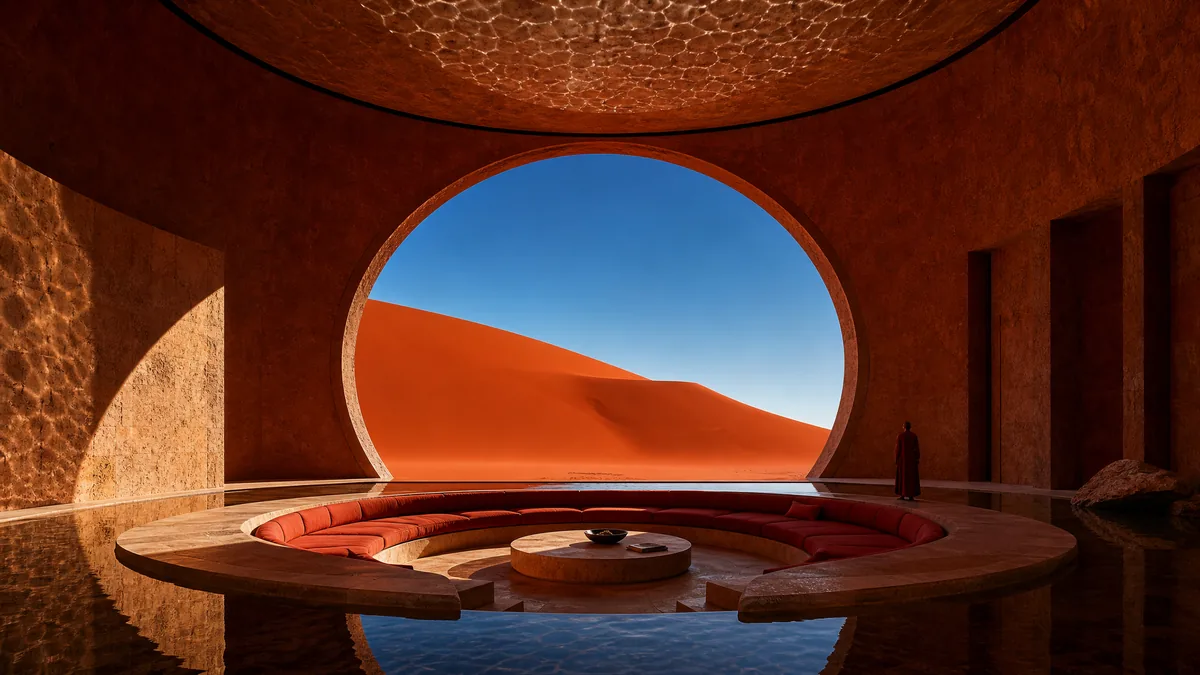
入口、座席、光の方向が読み取りやすい空間のコンセプト。正確な寸法の施工図や構造図には代わりません。
- 01
見る人の位置を先に決める
家具や材質の前に、部屋の用途とカメラ位置を示します。一つの安定した視点は、パノラマと接写を同時に求めるより評価しやすくなります。
ここを確認空間の制作を開く入口、主な開口部、歩くルートが整合している。
- 02
材質を絞る
このページのプロンプトにある壁と家具の材質を、自分の選択に置き換えます。一度に一つずつ変え、光と色への影響を判断しましょう。
ここを確認参照画像と比率の対応を確認材質ごとに質感と反射が区別できる。
- 03
スケールと連続性を比較する
候補をダウンロードし、座席、段差、手すり、開口部を比較します。色を調整する前に空間の矛盾を解決してください。見比べるだけで寸法の正確性を確認することはできません。
ここを確認コンセプトを比較壊れた段差、重複した家具、塞がれた動線を探す。
- 04
プレゼンテーション用を書き出す
元画像を保管し、コピーで明るさとコントラストを調整します。結果を引き継いでプレゼンテーション用のサイズに変更します。ピクセルの拡大では構造の細部は復元されません。
ここを確認提案用の色調を調整ハイライトに質感が残り、影が完全につぶれていない。
確認して変えるポイント
空間の関係が不自然
家具を減らし、視点と動線を決め、一つの部屋と主な開口部一つから始めます。寸法と構造は元の設計ツールで確認してください。
材質がプラスチックのように見える
木目などの模様、粗さ、光の方向を指定します。一般的な「光沢」「滑らか」という表現を減らし、手前の質感を確認しましょう。